วันศุกร์ที่ 2 มีนาคม พ.ศ. 2555

วีธีการอัพโหลดรูปเข้า Facebook

เราสามารถอัพโหลดรูปภาพ และนำไปแสดงที่หน้า Facebook เพื่อเก็บเป็นที่ระลึก และจะให้แบ่งปันให้เพื่อนๆ ได้ดูกันได้ แถมยังสามารถให้เพื่อนๆ แนะนำให้คะแนนรูปภาพของเราได้อีกด้วย?การอัฟโหลดรูปภาพเข้า Facebook สามารถทำได้หลายช่องทาง ในหลายๆ หน้าของ Facebook แต่ถ้าหลักๆ ของเรา สามารถทำผ่านหน้าเมนู Profile ได้ดังนี้

วิธีอัพโหลดรูปภาพเข้า Facebook

Upload Photos Facebook
  1. คลิกเมนู Profile
  2. ในแท็ป Wall บรรทัดของ "Attach" ให้คลิกปุ่ม Photos
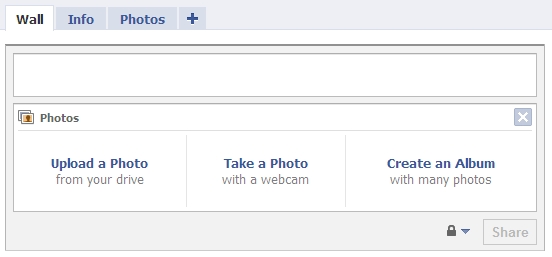
  3. จะเห็นหัวข้อให้เลือกอัพโหลดรูปภาพได้ 3 วิธี
    • Upload a Photo?- เป็นการอัพโหลดรูปภาพที่มีอยู่ในเครื่องคอมฯ ของเรา
    • Take a Photo - เป็นการอัพโหลดรูปภาพจาก กล้องเว็บแคมที่เชื่อมต่อไว้กับเครื่องคอมฯ (ถ้ามี)
    • Create a Album - เป็นการอัดโหลดรูปภาพในจำนวนมากๆ และเราต้องการจะสร้างโฟลเดอร์ในการจัดเก็บ หรือเพื่อการแบ่งเป็นหมวดหมู่ เช่น การสร้ากลุ่มของภาพที่เราไปท่องเที่ยวในแต่ละจังหวัด หรือแต่ละสถานที่ เป็นต้น
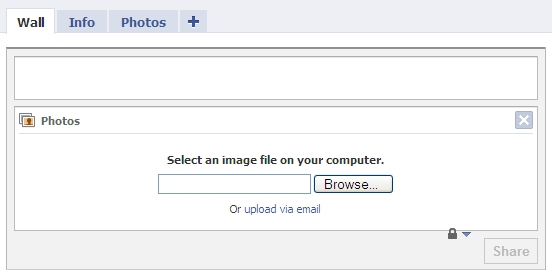
  4. คลิกเลือกหัวข้อแรก Upload a Photo

    Upload a Photo Facebook
  5. คลิกเลือก Browse เพื่อหาภาพในเครื่องคอมฯ ของเรา
  6. คลิกปุ่ม Share
สำหรับวิธีการอื่นๆ จะไม่แตกต่างกันมากนัก ให้ลองคลิกเข้าดูน่ะครับ ถ้าคุณไม่มีกล้อง Web Cam ติดทีเครื่องคอมฯ คุณจะไม่สามารถ upload โดยใช้หัวข้อ "Take a Photo" ได้ด้วย ส่วนหัวข้อ Create an Album แนะนำให้จัดกลุ่มรูปภาพเป็นหมวดหมู่ ก่อนการเข้าไปใช้งานหัวข้อนี้

วิธีตั้งค่าความเป็นส่วนตัวบน Facebook

Privacy Settings Facebookถึงเพื่อนๆ ชาว Facebook ทุกคน คุณคงไม่อยากให้ใครบางคน ที่คุณไม่รู้จักสามารถเข้าถึงข้อมูลส่วนตัวของคุณได้ เช่น รูปภาพ หรือข้อมูลส่วนตัวอื่นๆ เป็นต้น? เรื่องนี้ทาง?Facebook เข้าใจดี จึงได้มีการแบ่งระดับการเข้าถึงข้อมูลส่วนตัวของเราไว้หลายระดับ เพื่อให้สมาชิก Facebook ทุกคนสามารถกำหนดได้ตามความพอใจ

วันนี้คุณได้มีการตรวจสอบระดับการเข้าถึงข้อมูลของคุณแล้วหรือยัง

กลุ่มในการกำหนดค่าความเป็นส่วนตัว

  1. Everyone - ทุกๆ คน
  2. Friends of Friends - เพื่อนของเพื่อนก็เข้าถึงได้
  3. Friends only - เฉพาะเพื่อนเท่านั้นที่ดูได้
  4. Customize - สามารถกำหนดได้ตามความต้องการของเรา

การกำหนดค่าความเป็นส่วนตัวบน Facebook


Privacy Settings Facebook


Privacy Settings Facebook
รายละเอียดของหน้าการกำหนดค่าความเป็นส่วนตัว
  1. เปิดเข้าหน้า Facebook.com
  2. คลิกหัวข้อ Account (บัญชีผู้ใช้) ด้านบน ขวามือ
  3. เลือกหัวข้อ Privacy Settings (ตั้งค่าความเป็นส่วนตัว)
  4. ที่หน้าต่างใหม่ ให้คลิก Customize settings (ปรับปรุงการตั้งค่า) ด้านล่าง
  5. จะเห็นรายละเอียดในกลุ่มข้อมูลต่างๆ และให้ช่องสี่เหลี่ยมด้านขวามือให้เลือกระดับการตั้งค่า
  6. ลองปรับเปลี่ยนตามความต้องการ
  7. อย่าลืมบันทึกหรือ Save ไว้ด้วย ถ้ามีการเปลี่ยนแปลงค่าใดค่าหนึ่ง
แค่นี้คุณก็สามารถป้องกันข้อมูลจากบุคคลที่คุณไม่ต้องการได้แล้วครับ
?

พื้นฐานการใช้งาน Facebook

แน่นอนครับ สิ่งแรกที่เราจำเป็นก่อนใช้งาน Facebook นั้นคือ การ Login เข้า Facebook ในหน้าแรกของเว็บไซต์ และทุกครั้งก่อนเลิกใช้งาน ก็อย่าลืม Logout เพื่อออกจากระบบด้วยน่ะครับ เพราะไม่อยากนั้น คนอื่น อาจแอบมาใช้งาน Facebook ของเราได้

เรื่องน่ารู้พื้นฐานที่ควรทราบในการใช้งาน Facebook

  1. กรณีใช้งานในร้านอินเตอร์เน็ต หรือสถานที่ใดๆ ที่ไม่ใช่ที่บ้านของเรา ในช่องของการ Login จะมี ช่องสี่เหลี่ยมแสดงข้อความ "keep me logged in"? ซึ่งจะใช้สำหรับการจำค่าของ Login ของคุณ คุณไม่ควรเลือกหัวข้อนี้
  2. ทุกครั้งหลังเลิกใช้งาน จะต้องทำการ Logout ทุกครั้ง (อยู่ด้านบนของหน้าต่าง Facebook)
  3. กรณี ลืมรหัสผ่าน หรือ Password?สามารถให้ระบบส่งรหัสผ่านทางอีเมลของเราได้ โดยการคลิก "Forgot your password?" พิมพ์ข้อความ ตัวอักษรที่แสดงบนหน้าจอ จากนั้นพิมพ์ชื่ออีเมล ที่เราสมัครสมาชิกไว้ และกดปุ่ม Reset Password (Facebook จะทำการส่งรหัสผ่านให้ทางอีเมล)
    Forgot Password Facebook


    แค่นี้เราก็สามารถกลับมาใช้งาน Facebook ได้ดังเดิมแล้ว
  4. การเปลี่ยนภาษา? เนื่องจาก Facebook รองรับการใช้งานภาษาต่างๆ ได้มากมาย รวมทั้งภาษาไทยด้วย ถ้าเราต้องการใช้งานภาษาไทย หรือภาษาอื่นๆ เราสามารถคลิกหัวข้อภาษา ที่ด้านล่างของหน้าhome page ของ เว็บไซต์ Facebook ได้ทันที

วันพุธที่ 29 กุมภาพันธ์ พ.ศ. 2555

โปรแกรมเสริมสำหรับผู้ใช้ Facebook

Facebook ใครไม่รู้จักก็คงแปลกพอสมควร โดยเฉพาะกับนักเล่นเน็ต เพราะเป็นสังคมออนไลน์อีกแห่งหนึ่งที่มีผู้นิยมมากที่สุด (ถ้ายังไม่รู้จัก สามารถคลิกเข้าไปอ่านและศึกษาวิธีเล่นได้ที่หัวข้อ Facebook แล้วคุณอาจจะรัก Facebook ไปอีกนาน)

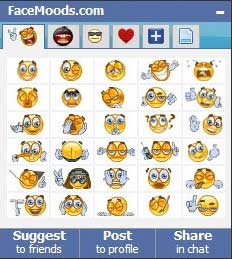
Facemoods โปรแกรมเสริม Facebook

Facemoods Facebook

  • สนใจ download Facemoods ขนาดไฟล์ 866 KB
  • รองรับระบบปฏิบัติการ Windows 2000 ขึ้นไป

ทำไมต้อง Facemoods

  • แสดงอารมณ์ระหว่างการเล่น Facebook
  • ภาพเคลื่อนไหว
  • ฟรี download และใช้งาน
?

ลืมรหัสผ่าน Facebook

เมื่อวันดีคืนดี เราก็ลืมรหัสผ่านหรือ password ของ Facebook ซะงั้น แล้วเราจะทำอย่างไรถึงจะกู้รหัสผ่านกลับมาได้ จะส่งอีเมลโดยตรงไปยัง Facebook หรือ ไม่น่าจะใช่ เพราะสมาชิกของ Facebook มีเป็นหลักล้าน คงมีปัญหาลืมรหัสผ่านสัก 10% ทางทีมงาน Facebook คงไม่ต้องมีอันทำอะไรแล้ว วันนี้ผมมีคำแนะนำสำหรับคนที่มีปัญหา รหัสผ่านของ Facebook อัพเดทที่สุดของตอนนี้ (ทาง Facebook ก็มีวิธีการปรับปรุง แก้ไขปัญหาให้สมาชิกที่ลืมรหัสผ่านด้วยเช่นกัน)

หลักการการแก้ไขปัญหาการลืมรหัสผ่าน

โดยทั่วไปแล้ว การใช้งาน Social network หรือกิจกรรมออนไลน์ต่างๆ เวลามีปัญหาเรื่องรหัสผ่าน มักจะใช้วิธีการแก้ไขปัญหาโดยการ reset password หรือเปลี่ยนรหัสผ่าน ซึ่งโดยทั่วไปแล้ว ทางเจ้าของ จะส่งอีเมลที่ใช้สมัคร และแจ้งไปยังสมาชิกที่ลืมรหัสผ่าน จากนั้น เราจะต้องเข้าไปเช็คเมล และกดลิงค์ผ่านออนไลน์ เพื่อยืนยันการแก้ไขรหัสผ่านอีกครั้ง แค่นี้ก็เป็นอันเสร็จพิธี? นี่หมายความว่า เราสามารถลืมรหัสผ่านได้ทุกอย่างแล้ว แต่ที่สำคัญที่สุด ห้ามลืมรหัสผ่านในการเช็คเมล ฮิๆ

วิธีการ reset password บน Facebook

  1. เข้าไปยังเว็บ www.facebook.com
  2. ที่ด้านล่างส่วนของ Login ของ Email และ Password? ให้คลิกคำว่า Forgotten your password ?
  3. จะพบหน้าต่างให้ ให้เลือกพิมพ์
    • ชื่ออีเมลของเรา (ที่สมัครกับ Facebook)
    • หรือ พิมพ์หมายเลขโทรศัพท์
    • หรือ พิมพ์ชื่อ page
    • หรือ พิมพ์ขื่อของเรา และชื่อเพื่อน
  4. คลิกปุ่ม Search เพื่อค้นหา
  5. จากนั้นจะพบหน้าต่างให้กรอกตัวอักษรตามภาพ หรือที่เราเรียกว่า Captcha คลิก continue
  6. พบหน้าต่างแสดงรูปภาพของเรา และให้เรายืนยันมาเป็นเราเอง โดยคลิก This is my account
  7. คลิก reset password
  8. รออีเมลที่ส่งจาก Facebook
  9. จากนั้นก็ยืนยันโดย การเช็คเมล ซึ่งเราจะได้รับ Password reset code มาใส่ในหน้าต่างที่เราแจ้งขอ reset password
  10. แค่นี้เราก็สามารถใช้งานบัญชี Facebook ของเราแล้วครับ

วิธีตั้งค่าความเป็นส่วนตัวบน Facebook

Privacy Settings Facebookถึงเพื่อนๆ ชาว Facebook ทุกคน คุณคงไม่อยากให้ใครบางคน ที่คุณไม่รู้จักสามารถเข้าถึงข้อมูลส่วนตัวของคุณได้ เช่น รูปภาพ หรือข้อมูลส่วนตัวอื่นๆ เป็นต้น? เรื่องนี้ทาง?Facebook เข้าใจดี จึงได้มีการแบ่งระดับการเข้าถึงข้อมูลส่วนตัวของเราไว้หลายระดับ เพื่อให้สมาชิก Facebook ทุกคนสามารถกำหนดได้ตามความพอใจ
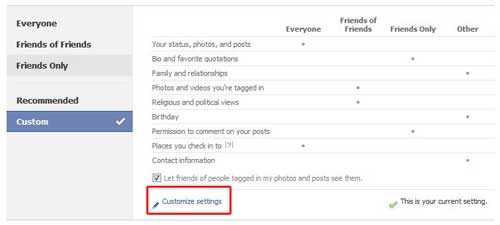
วันนี้คุณได้มีการตรวจสอบระดับการเข้าถึงข้อมูลของคุณแล้วหรือยัง

กลุ่มในการกำหนดค่าความเป็นส่วนตัว

  1. Everyone - ทุกๆ คน
  2. Friends of Friends - เพื่อนของเพื่อนก็เข้าถึงได้
  3. Friends only - เฉพาะเพื่อนเท่านั้นที่ดูได้
  4. Customize - สามารถกำหนดได้ตามความต้องการของเรา

การกำหนดค่าความเป็นส่วนตัวบน Facebook


Privacy Settings Facebook


Privacy Settings Facebook
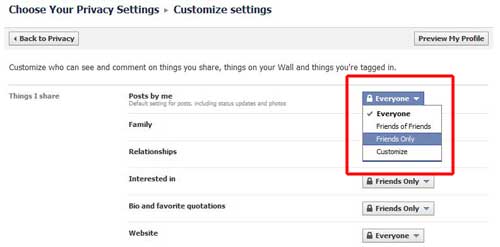
รายละเอียดของหน้าการกำหนดค่าความเป็นส่วนตัว
  1. เปิดเข้าหน้า Facebook.com
  2. คลิกหัวข้อ Account (บัญชีผู้ใช้) ด้านบน ขวามือ
  3. เลือกหัวข้อ Privacy Settings (ตั้งค่าความเป็นส่วนตัว)
  4. ที่หน้าต่างใหม่ ให้คลิก Customize settings (ปรับปรุงการตั้งค่า) ด้านล่าง
  5. จะเห็นรายละเอียดในกลุ่มข้อมูลต่างๆ และให้ช่องสี่เหลี่ยมด้านขวามือให้เลือกระดับการตั้งค่า
  6. ลองปรับเปลี่ยนตามความต้องการ
  7. อย่าลืมบันทึกหรือ Save ไว้ด้วย ถ้ามีการเปลี่ยนแปลงค่าใดค่าหนึ่ง
แค่นี้คุณก็สามารถป้องกันข้อมูลจากบุคคลที่คุณไม่ต้องการได้แล้วครับ

วิธีการอัพโหลดวีดีโอเข้า Facebook

การใช้งาน Facebook นอกเหนือจากรูปภาพแล้ว เรายังสามารถนำไฟล์วีดีโอเข้าไปแบ่งปันใน Facebook ได้อีกด้วย ส่วนขั้นตอนในการอัพโหลด ก็ไม่มีอะไรแตกต่างจากการอัพโหลดรูปภาพมากนัก แต่อย่างไรก็ตาม เนื่องจากไฟล์วีดีโอส่วนใหญ่มีขนาดค่อนข้างใหญ่มาก ดังนั้น Facebook จึงมีการจำกัดขนาดของวีดีโอ ไม่เกิน 100 MB หรือ 2 นาที ต่อไฟล์นั้นเอง

วิธีการอัพโหลดวีดีโอเข้า Facebook


Upload Video File to Facebook

  1. คลิกเมนู Profile
  2. ในแท็ป Wall บรรทัดของ "Attach" ให้คลิกปุ่มไอคอน Video
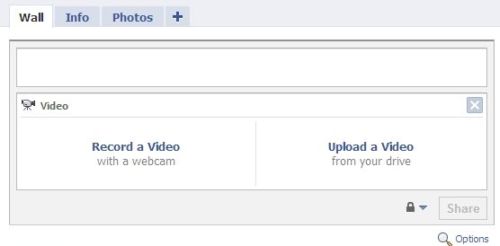
  3. จะเห็นว่า Facebook อนุญาตให้เขาอัดโหลดภาพได้ 2 วิธีคือ
    • Record a Video - สำหรับกอัพโหลดผ่านทางกล้อง Web Cam ที่ติดตั้งไว้กับคอมพิวเตอร์ของเรา
    • Upload a Video - สำหรับการอัพโหลดไฟล์วีดีโอ ขนาดไม่เกิน 100 MB หรือประมาณ 2 นาที
  4. ทดสอบคลิกหัวข้อ Upload a Video
  5. คลิกเลือกไฟล์วีดีโอที่ต้องการ
  6. คลิกปุ่ม Share
ขนาดของไฟล์วีดีโอที่ถูกจำกัดโดย Facebook แต่ก่อนก็สามารถอัพโหลดได้เป็น GB เลย แต่อาจเป็นเพราะความนิยมของ Facebook ทำให้เกิดข้อจำกัดนี้ก็เป็นได้
?